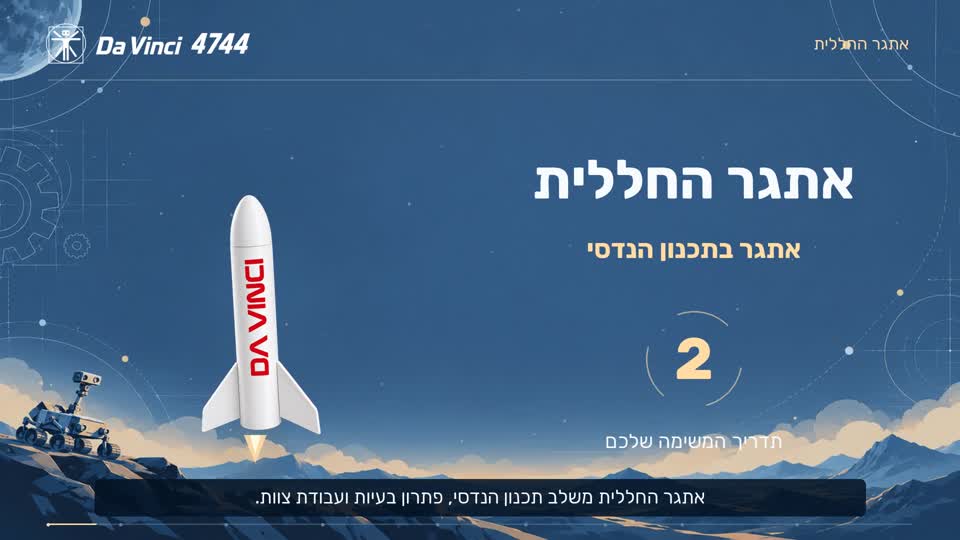
מורידים את שני הסקילים
שמרו את שני קובצי ה־ZIP במחשב. מתקינים כל אחד בנפרד, כפי שהוא, בלי לחלץ.

 כלים למנטורים
DA VINCI / MENTOR STUDIO
מצגות וסרטונים שנראים ומרגישים כמו הקבוצה שלנו. בוחרים את כלי ה־AI שלכם, מתקינים פעם אחת, ומתחילים ליצור.
מה זה בעצם סקיל? ערכת הוראות, דוגמאות וקבצים שמלמדת את ה־AI איך ליצור בסגנון שלנו.
לא צריך לדעת לתכנת.
צריך רעיון למפגש וחשבון AI משלכם.
01 / מכינים את סביבת העבודה
בחרו מסלול והתקדמו לפי הצעדים. אפשר לחזור לכאן בכל שלב.
שמרו את שני קובצי ה־ZIP במחשב. מתקינים כל אחד בנפרד, כפי שהוא, בלי לחלץ.
פתחו את Claude ↗. בהגדרות, תחת Settings → Capabilities, הפעילו Code execution and file creation. בחשבון ארגוני ייתכן שנדרשת הפעלה של מנהל החשבון.
עברו אל Customize → Skills. לחצו על + → Create skill → Upload a skill והעלו את קובץ המצגות. חזרו על הפעולה עם קובץ הסרטונים והפעילו את שניהם ברשימה.
davinci-presentationsdavinci-videosבנו בקשה בהמשך העמוד, העתיקו אותה ל־Claude וצרפו את חומרי המפגש. הבקשה כבר אומרת לו באיזה סקיל להשתמש.
לבניית הבקשה הראשונה ←הורידו את ה־ZIP וחלצו אותו במחשב. תקבלו הוראות, ארבעה קובצי הקשר ותיקיית מיתוג. לפרויקט מעלים את הקבצים מתוך התיקייה.
↓ ערכת ChatGPT Projectפתחו את ChatGPT ↗, בחרו New project בסרגל הצד וקראו לו ״Da Vinci — יצירת תוכן״. הפרויקט מרכז את הקבצים וההנחיות לשיחות הבאות.
בתפריט הפרויקט פתחו Project settings והדביקו את ההוראות בשדה ההוראות. אפשר להעתיק מכאן או לפתוח את Project-Instructions.txt שהורדתם.
בנו בקשה בהמשך והדביקו אותה בשיחה חדשה בתוך הפרויקט. כשנדרשים קובצי תמונה או פונטים, צרפו אותם מתיקיית המיתוג. אם ה־AI לא רואה את דוגמת העיצוב, צרפו את ה־PDF ישירות לשיחה.
לבניית הבקשה הראשונה ←מופיע אצלכם תפריט Skills? בחשבונות זכאים אפשר להתקין גם את קובצי הסקיל. מסלול ה־Project כאן מיועד לשימוש בדפדפן גם ללא התפריט הזה. פרטי הזמינות ↗
02 / עכשיו התוכן שלכם
כמה פרטים, ויש לכם בקשה מוכנה להדבקה בכלי ה־AI שבחרתם.
אחרי ההעתקה: הדביקו בצ׳אט שלכם וצרפו את חומרי המפגש. אפשר לבקש שינויים גם אחרי התוצאה הראשונה.
03 / ככה זה נראה
דוגמאות מהחומרים של הקבוצה. את הנושא, התוכן והפעילות מחליפים למפגש שלכם.
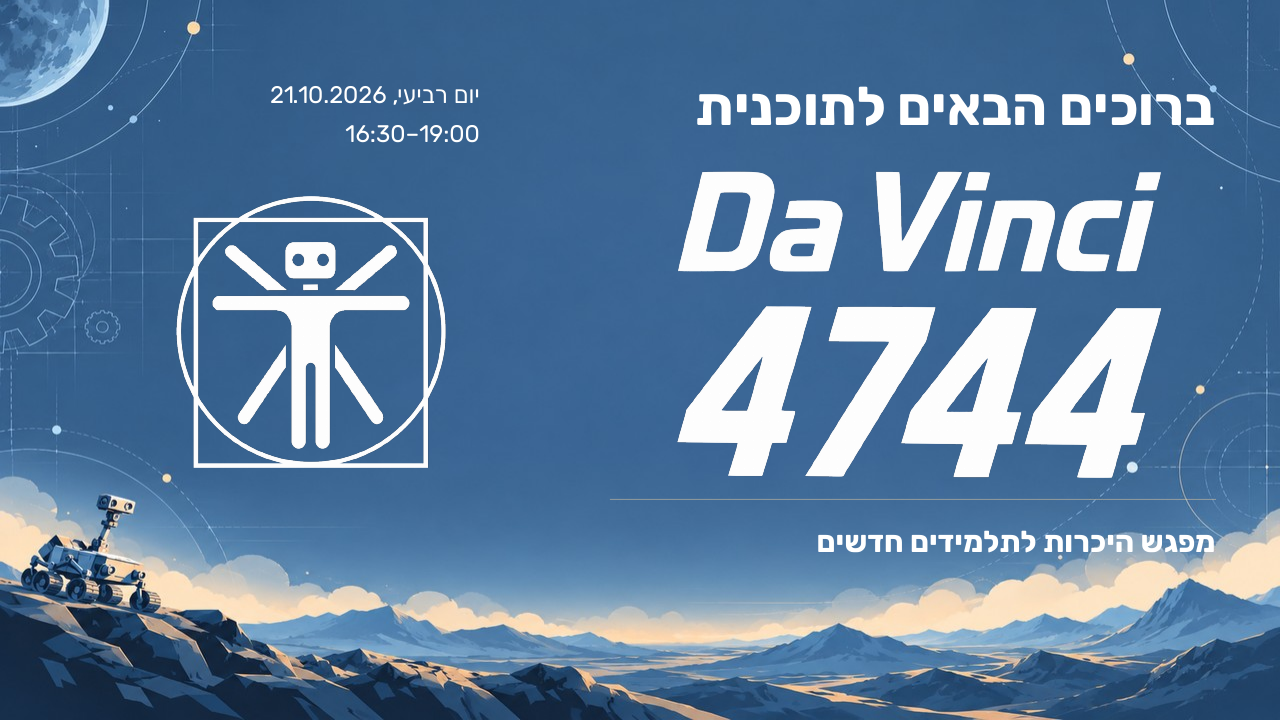
התאריכים והפרטים בדוגמאות שייכים למפגש המקורי. בבקשה חדשה מוסיפים את הפרטים המעודכנים שלכם.
המסלול לסרטון מלא
אם הכלי שלכם מצליח להפיק MP4 מלא — מצוין. אם הוא נעצר בקוד או שאין לו גישה ל־Gemini, ממשיכים בדפדפן דרך Google Colab.
↓ מחברת ההפקהבקשו plan.json בפורמט של הסקיל, עם התסריט והסצנות. הורידו את הקובץ ואת סקיל הסרטונים. אפשר גם להתחיל עם תוכנית לדוגמה בנושא תוכנה.
עברו אל Google Colab ↗, בחרו File → Upload notebook והעלו את המחברת שהורדתם. הריצו את התאים לפי הסדר באמצעות כפתור ▶ ליד כל תא.
כשהמחברת מבקשת, העלו את davinci-videos.zip ואת תוכנית ה־JSON. לקריינות חדשה תזדקקו למפתח Gemini API ↗ עם גישה ל־TTS. מזינים אותו רק בשדה המוסתר במחברת או ב־Colab Secrets בשם GEMINI_API_KEY.
בסיום מתקבל ZIP עם הסרטון, הכתוביות ותוכנית הסצנות. בדקו שהקריינות נכונה, הטקסט קריא והצליל מאוזן לפני המפגש. לשינוי תוכן מעדכנים את התוכנית ומפיקים שוב.
מנוי לצ׳אט אינו כולל גישת Gemini API. קריינות חדשה עשויה לצרוך מכסה או חיוב בחשבון Google. לדוגמת החללית שבסקיל מצורפת קריינות מוכנה, כך שאפשר לנסות את המסלול בלי ליצור קריינות חדשה. את מפתח ה־API לא מזינים באתר הזה ולא מדביקים בצ׳אט.
04 / הכול במקום אחד
לא בטוחים מה להוריד? התחילו במסלול ההתקנה למעלה.
הוראות, דוגמאות, מיתוג, פונטים ובדיקות לעברית ולייצוא PDF.
הורדת הסקיל ↓ZIP · 10.4 MB · מעלים ללא חילוץמנוע ההפקה, אנימציות, Gemini TTS ודוגמה עם קריינות מוכנה.
הורדת הסקיל ↓ZIP · 6.3 MB · מעלים ללא חילוץהוראות להדבקה, קובצי ידע ודוגמאות, וגם נכסי המיתוג לצירוף לשיחה.
הורדת הערכה ↓ZIP · מוכן להורדה · מחלצים לפני ההעלאה05 / אם נתקעים
לא צריך להכיר את כל המונחים. מתחילים במסלול של הכלי שלכם, ומתקדמים לפי התוצאה.
התפריטים עשויים להשתנות בין חשבונות וגרסאות. ההוראות נבדקו מול התיעוד הרשמי ב־23.10.2026; ההתקנה בחשבון שלכם והרצה ב־Colab תלויות בגישה ובכלים הזמינים בו.
זו יכולה להיות בעיה בהמרה ל־PDF. פתחו את ה־PPTX התקין ב־PowerPoint והשתמשו בייצוא שלו ל־PDF. אפשר גם לייבא ל־Canva, לבדוק את הפריסה ולהוריד PDF. פתחו את ה־PDF ובדקו את כל השקפים, במיוחד סדר מילים, סימני שאלה, סוגריים ומילים באנגלית.
אפשר להעתיק לצ׳אט את הבקשה הבאה:
ה־PPTX מוצג נכון, אבל ב־PDF סדר המילים וסימני הפיסוק השתבש. שמור על הטקסט המקורי ב־PPTX ותקן את תהליך הייצוא ל־PDF. פתח את דפי ה־PDF כתמונות ובדוק אותם לפני המסירה. אם אין אפשרות לייצא נכון בסביבה הזו, תן לי את ה־PPTX והוראות לייצוא מתוך PowerPoint או Canva.
בחרו במסלול ChatGPT באתר והשתמשו ב־Project עם ההוראות והקבצים המצורפים. זמינות Skills תלויה בסוג החשבון ובהגדרות סביבת העבודה; מנוי אישי לבדו אינו מבטיח שהתפריט יופיע.
בדקו שיצירת קבצים מופעלת תחת Capabilities, ושהסקילים הופעלו ברשימה. בחשבון ארגוני בדקו הרשאות עם המנהל. התחילו שיחה חדשה וכתבו במפורש ״הפעל את סקיל המצגות של Da Vinci״ או ״הפעל את סקיל הסרטונים של Da Vinci״.
אפשרויות הרינדור והרשת שונות בין כלי AI. בקשו ממנו להפיק תוכנית JSON בפורמט הסקיל והמשיכו עם מחברת Colab. היא מרכזת את ההרצה בדפדפן. תצוגה מקדימה ללא קריינות אינה הסרטון הסופי.
למסלול הפקת הסרטון ←חלק מהדפדפנים מחלצים הורדות אוטומטית. ב־Claude צריך להעלות ZIP שבו תיקיית הסקיל נמצאת בשורש ובתוכה SKILL.md. שמרו את קובץ ה־ZIP המקורי, או דחסו מחדש את תיקיית הסקיל. לעומת זאת, בערכת ChatGPT דווקא מחלצים ומעלים את הקבצים מתוכה.
האתר והקבצים אינם גובים תשלום. אתם משתמשים בחשבון ה־AI שלכם ובהתאם למגבלותיו. יצירת קריינות חדשה ב־Gemini דורשת גישת API נפרדת ועשויה להיות כרוכה בחיוב. משאבי Colab וזמינותם תלויים בחשבון ובשירות. אין הבטחה שכל מסלול הפקה יהיה חינמי.
מצגות נמסרות כ־PPTX עם טקסט וצורות עריכים. אחרי ייבוא ל־Canva בדקו פונטים, כיווניות, תמונות ופריסה. MP4 הוא סרטון מרונדר: לשינוי הקריינות או הטקסט מעדכנים את תוכנית ה־JSON ומפיקים מחדש. שמרו גם את קובצי המקור.
הורידו את הגרסה החדשה ממדף ההורדות. ב־Claude החליפו את הסקיל המותקן והפעילו את הגרסה החדשה. ב־ChatGPT החליפו את קובצי הפרויקט ואת ההוראות. שמרו את חומרי המפגשים שלכם בנפרד. הורדה מהאתר אינה מעדכנת חשבונות אוטומטית.
למפגש הבא יש התחלה.